
Exemple de lecteur
L'exemple de vidéo ci-dessous montre l'utilisation du plugin 360 ° / VR. Une fois que vous avez cliqué sur la vidéo pour la lire, vous pouvez utiliser votre souris ou les touches fléchées pour contrôler la vue sur le bureau, ou le gyroscope si vous la regardez sur un appareil mobile. Le bouton de lecture du logo vidéo 360 ° disparaît lors de la lecture.
Introduction
Caractéristiques
Voici les caractéristiques du plugin 360 ° / VR:
- Intégration du gyroscope sur les appareils mobiles: La perspective change lorsque vous faites pivoter votre téléphone.
- Prise en charge du mode carton / VR: Sur les appareils qui le prennent en charge, l'icône de la visionneuse Cardboard apparaît dans la barre de contrôle. Lorsqu'il est enfoncé, la projection sera ajustée pour fonctionner avec des lunettes VR de style carton.
- Paramètre Video Cloud Media 360 °: Si vous utilisez des vidéos Video Cloud, le plugin respecte le paramètre de Video Cloud pour 360 ° sur le média Video Cloud. Si la valeur n'est pas présente, la vidéo sera lue comme une vidéo normale. Vous n'avez pas à vous assurer que seules les vidéos 360 ° sont lues sur les lecteurs utilisant le plugin 360 ° / VR.
- Médias Cloud non vidéo: Si vous êtes ne pas utiliser de média diffusé par Video Cloud , vous pouvez toujours utiliser le plugin. Vous devrez appeler le
vrplugin passant un objet avec unprojectionvaleur définie comme suit:<script type="text/javascript"> videojs.getPlayer('myPlayerID').ready(function() { var myPlayer = this; myPlayer.vr({projection: '360'}); }); </script>Bien sûr, le code ci-dessus suppose que vous avez inclus les fichiers JavaScript et CSS pour le plugin, comme décrit plus loin dans ce document.
Compatibilité du navigateur
Le plugin est compatible avec les dernières versions de ces principaux navigateurs:
- Bureau Chrome
- Chrome Mobile (sur Android 6+)
- Bureau de Firefox
- Edge
- Bureau Safari
* - Safari Mobile (iOS 11.2+)
*
Le plugin fait NE PAS fonctionne avec Internet Explorer.
Présentation de la mise
La mise en œuvre du plugin est simple, il vous suffit de suivre ces deux étapes:
Ingérer la vidéo 360 °
Une fois la vidéo à 360 ° enregistrée, vous devez l'ingérer dans Video Cloud. Un peu de compréhension du fonctionnement de la vidéo à 360 ° vous aidera à comprendre certaines raisons pour lesquelles le profil Ingest doit choisir. La vidéo 360 ° est filmée pour être projetée à l'intérieur d'une sphère. Cela signifie que la zone visible de la vidéo dans le lecteur n'est qu'une fraction de la vidéo entière. La capture d'écran suivante vous donne une idée approximative de ce concept. La zone à l'intérieur du rectangle rouge est ce qui est visible dans le lecteur, mais seulement une petite partie de la vidéo entière.
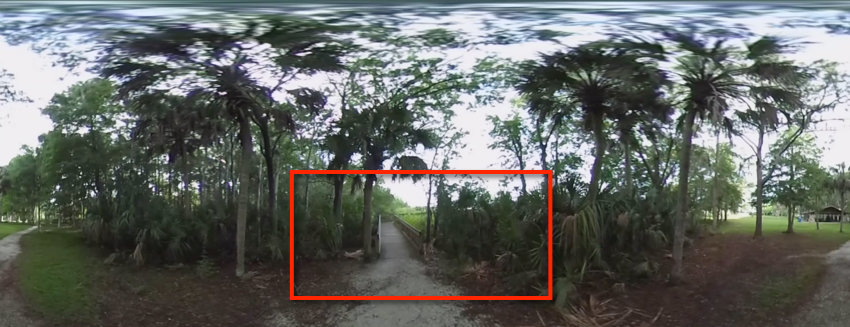
Étant donné que seule une petite partie de la vidéo sera dans le lecteur à un moment donné, vous souhaitez qu'un rendu de très haute qualité soit lu, sans aucune chance de passer à un rendu de qualité inférieure. Essentiellement, vous « zoomez » sur une partie de la vidéo et un rendu de mauvaise qualité donnerait une expérience de visionnage de très mauvaise qualité. Pour cette raison, lors du téléchargement de votre vidéo, Brightcove recommande de créer un profil d'acquisition Dynamic Delivery personnalisé avec un seul rendu 1080p et au moins un rendu audio. Ceci est préférable aux rendus HLS lors de l'utilisation du plug-in 360 ° / VR.
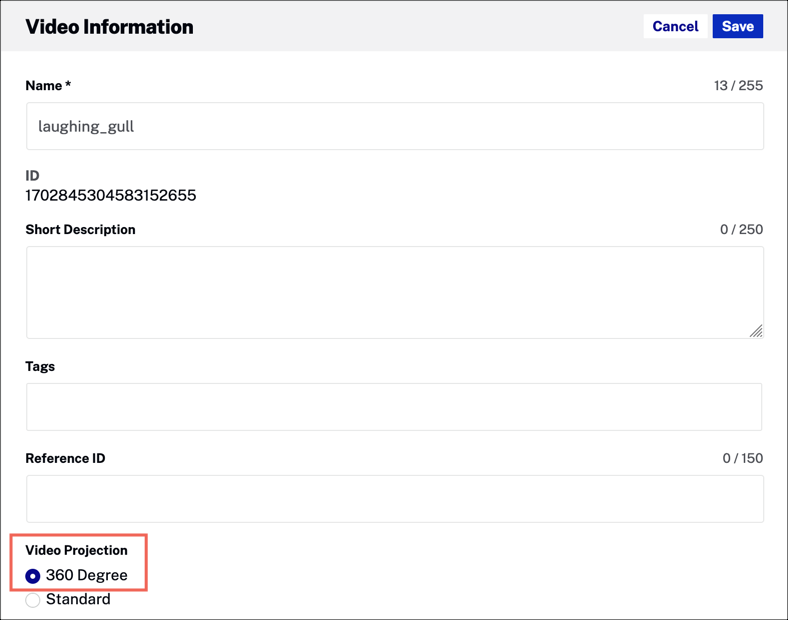
Assurez-vous que lorsque la vidéo est ingérée, elle est marquée pour une projection à 360 °, comme indiqué ici dans la section d'informations de la vidéo:
Implémenter avec le module Players
Pour implémenter le plugin 360 ° / VR, vous allez ajouter le nom du plugin et les URL aux fichiers JavaScript et CSS du plugin:
- Ouvrez le module PLAYERS et créez un nouveau lecteur ou localisez le lecteur auquel vous souhaitez ajouter le plugin.
- Cliquez sur le lien correspondant au lecteur pour ouvrir ses propriétés.
- Cliquez sur Plugins dans le menu de navigation de gauche.
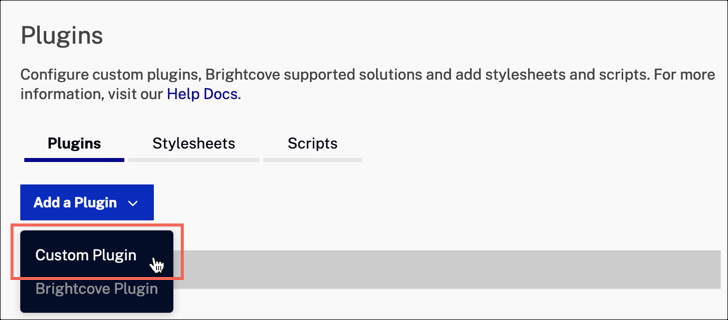
- Du Ajouter un plugin liste déroulante, sélectionnez Plugin personnalisé.
- Pour le nom du plugin, entrez
vr. - Pour le JavaScript URL, saisissez :
https://players.brightcove.net/videojs-vr/2/videojs-vr.min.jsSi vous utilisez Brightcove Player 6, utilisez cette URL à la place :
https://players.brightcove.net/videojs-vr/1/videojs-vr.min.js - Pour le CSS URL, saisissez :
https://players.brightcove.net/videojs-vr/2/videojs-vr.cssSi vous utilisez Brightcove Player 6, utilisez cette URL à la place :
https://players.brightcove.net/videojs-vr/1/videojs-vr.css - Vous n'avez pas à saisir d'options pour ce plugin.
- Cliquez sur Save.
- Cliquez sur Styling dans le menu de navigation de gauche.
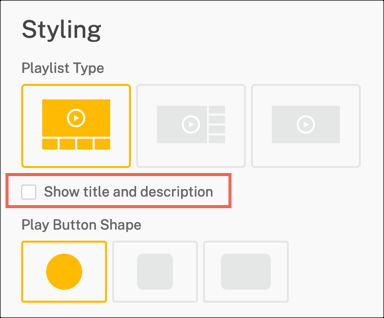
- Si vous pensez que ce sera une meilleure expérience de visualisation, vous pouvez désactiver le titre et la description du dock. Pour ce faire, décochez la case Afficher le titre et la description case à cocher.
- Pour publier le lecteur, cliquez sur Publier et intégrer > Publier les modifications.
- Pour fermer la boîte de dialogue ouverte, cliquez sur Fermer.
Options
forceCardboard
Type: boolean Valeur par défaut : false
Forcer le bouton en carton à s'afficher sur tous les appareils.
motionControls
Type: boolean Valeur par défaut: true sur iOS et Android
Détermine si les commandes de mouvement / gyroscope doivent être activées.
projection
Type: string Valeur par défaut: auto
| Type de vidéo | La valeur pour projection Option |
|---|---|
| sphère | 360 , Sphère ou équirectangulaire |
| cube | cube ou 360_CUBE |
| PAS une vidéo à 360 ° | Aucune |
Si vous souhaitez vérifier si la vidéo actuelle est une vidéo 360 ° via player.mediainfo.projection |
AUTO |
| Vidéo 360 ° côte à côte | 360_LR |
| Vidéo 360 ° de haut en bas | 360_TB |
player.mediainfo.projection
Type: string Valeur par défaut : indéfinie
Cette valeur doit être définie source par source pour activer et désactiver les vidéos 360 ° en fonction de la vidéo.
débogage
Type: boolean Valeur par défaut : false
Activez la journalisation du débogage pour ce plugin.
Publicité
Pour le moment, la prise en charge de la publicité dans ce plugin est limitée aux pre-roll IMA3 uniquement. Les autres types d'annonces et autres fournisseurs d'annonces ne sont actuellement pas pris en charge.
Problèmes connus
- Le mélange de contenu VR et non VR dans le même lecteur n'est pas pris en charge. La recommandation pour ce type d'expérience de spectateur est de supprimer et de recréer le lecteur si nécessaire. Voir Exemple de lecteur Brightcove: Chargement dynamique du lecteur
- Sur iOS 13, l'application demandera à l'utilisateur l'autorisation d'utiliser la fonctionnalité de mouvement et d'orientation de l'appareil (gyroscope). Les développeurs doivent utiliser l'API Permission pour implémenter cette fonctionnalité. Voir Apple Demande d'autorisation document pour plus d'informations.
- Dans Safari 12.x, l'intégration du gyroscope pour les appareils mobiles est désactivée par défaut. le Accès au mouvement et à l'orientation les paramètres doivent être modifiés pour que la fonction gyroscopique fonctionne.
- Les sous-titres HLS natifs ne seront pas visibles dans Safari lorsque le plugin VR est utilisé.
- Bien que le plugin 360 ° / VR puisse fonctionner avec les flux en direct, il n'est pas officiellement pris en charge.
- La dernière version du plugin 360°/VR est compatible avec la version 7.0.0 du lecteur Brightcove et les versions ultérieures.
- Parce que le plugin 360 ° / VR utilise un rendu MP4, il ne pas prend en charge plusieurs pistes audio (car les navigateurs ne prennent pas en charge plusieurs pistes audio avec MP4). Vous pouvez éviter ce problème en utilisant des profils d'acquisition qui n'incluent pas les rendus MP4 pour les vidéos 360 ° avec plusieurs pistes audio.
- Le plugin 360 ° / VR ne fonctionne pas avec Internet Explorer.
- Le plugin 360 ° / VR ne prend pas en charge les DRM.
- Les vidéos stéréoscopiques / empilées ne sont pas prises en charge par le plugin.
- Sur les appareils mobiles, seul le balayage horizontal fonctionne (cela modifie la vue horizontalement), mais le balayage vertical de l'écran ne fait rien. Le balayage vertical fonctionne pour navigateurs de bureau.
- L'implémentation standard (iframe) de Brightcove Player ne changera PAS d'orientation.
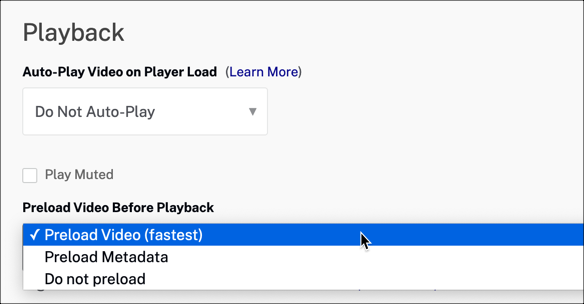
- Sur iOS, pour que le plugin 360 ° rende correctement les vidéos, le Précharger la vidéo avant la lecture le paramètre doit être défini sur Précharger la vidéo (le plus rapide) dans le lecteur:
- Sur iOS, le bouton du mode plein écran est désactivé car le plugin 360 ° / VR ne fonctionne pas avec le lecteur natif iOS. Pour cette raison, il est recommandé de définir le
playsinlineattribut pour la lecture vidéo non plein écran, comme indiqué dans la iOS et Brightcove Player document.
Changelog
Voir le changelog ici.